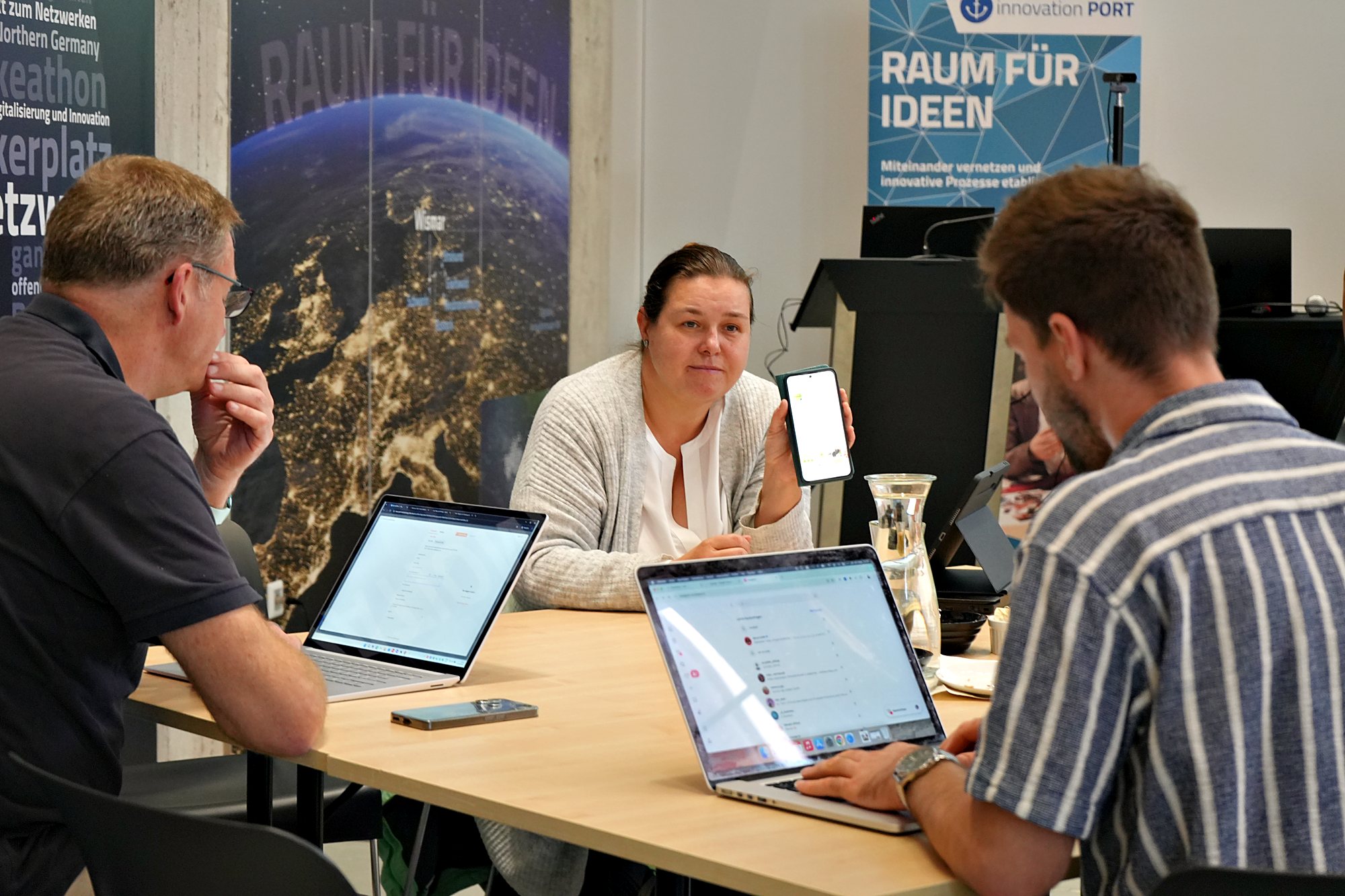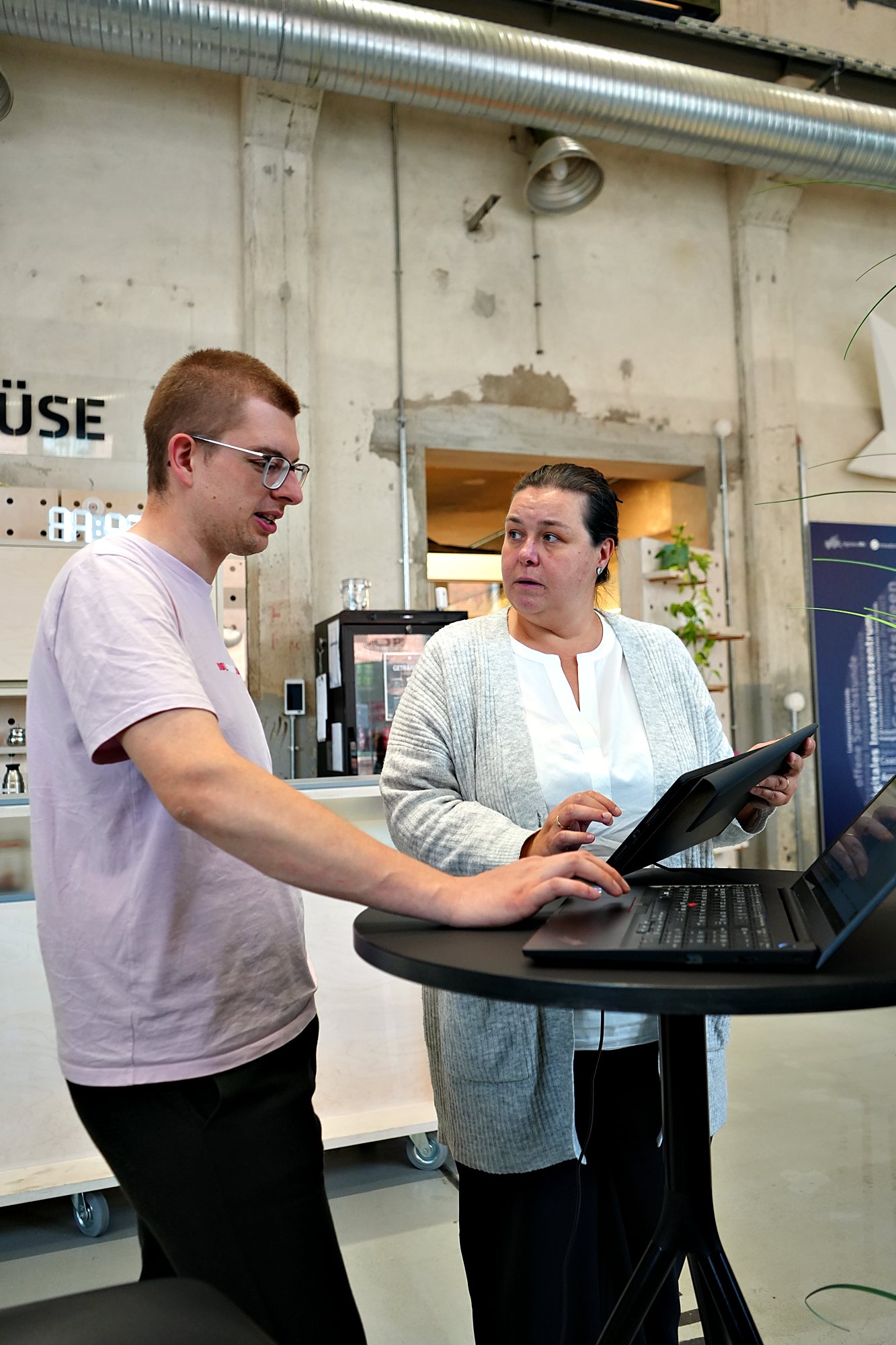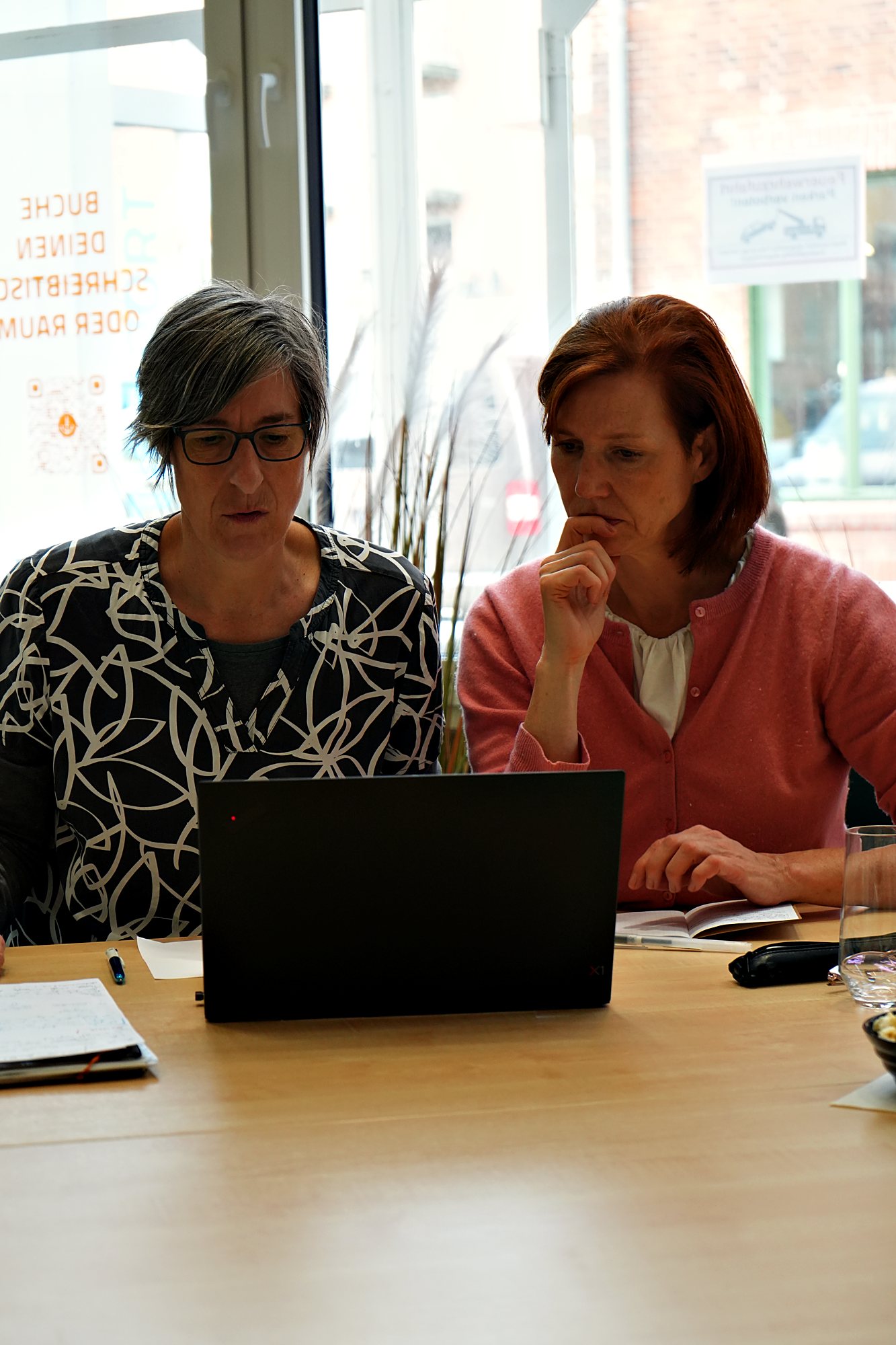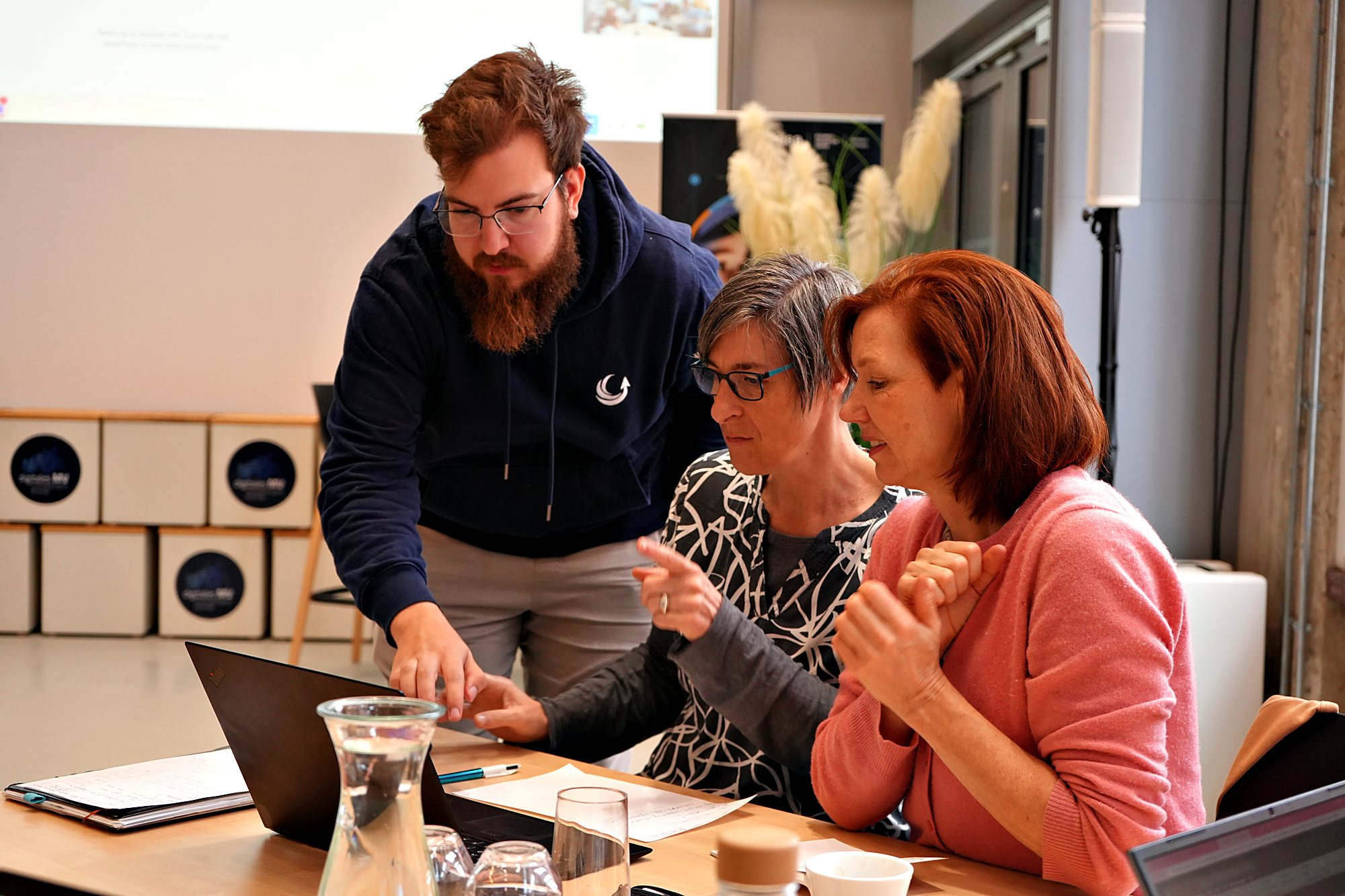
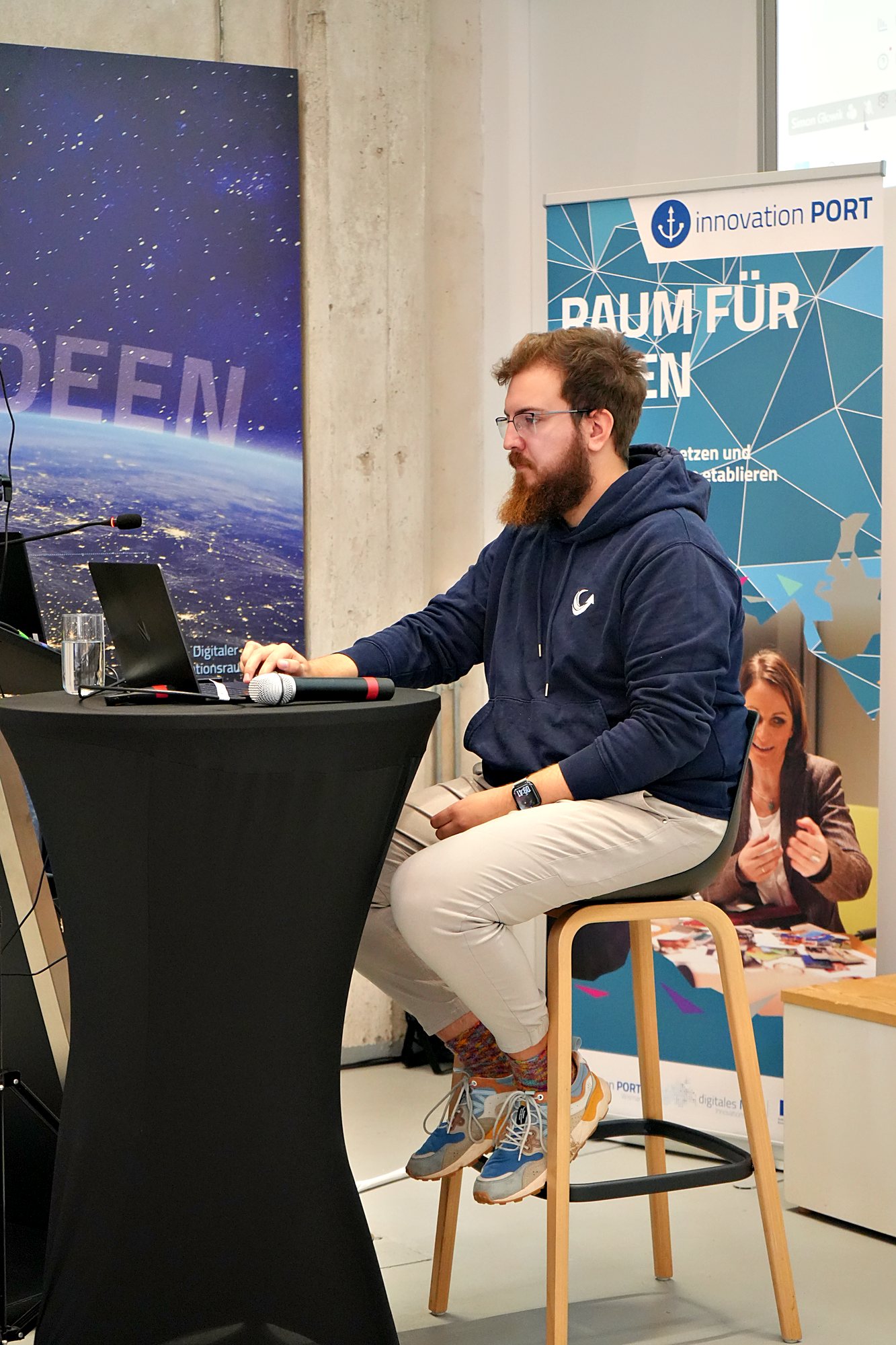
Am 23. September ging es im InnovationPort drei Stunden lang um Aufgaben, die jede Woche wiederkommen und die niemand gern erledigt: Rechnungen aus dem Postfach ablegen, Anfragen von der Webseite abtippen, Termine bestätigen. Den Vormittag hat Simon Glowik geleitet. Er ist Gründer der NordFlux UG im TGZ Wismar und baut für Unternehmen und Verwaltungen Automatisierungen mit n8n, Power Automate und UiPath.
Angefangen hat er mit einer Frage an die Runde: Welche Aufgabe nervt Sie, und in welcher Software steckt sie? Die Antworten standen danach auf dem Flipchart und waren das Material für den Rest des Vormittags.
Drei Teile, egal mit welchem Werkzeug
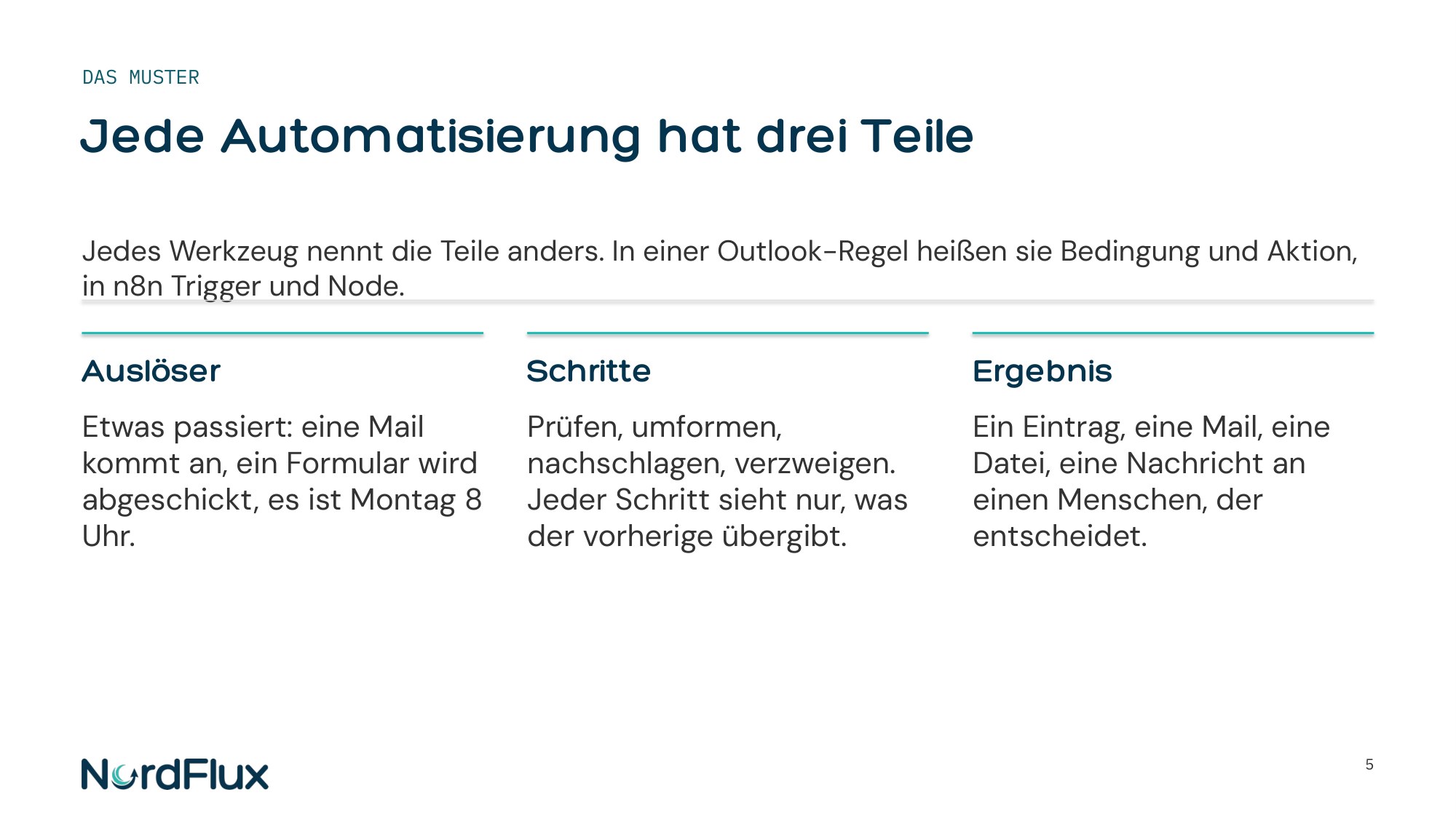
Jede Automatisierung besteht aus einem Auslöser, ein paar Schritten und einem Ergebnis. Eine Mail kommt an, ein Formular wird abgeschickt, es ist Montag 8 Uhr. Dann wird geprüft, umgeformt, nachgeschlagen. Am Ende steht ein Eintrag in einer Liste, eine Mail oder eine Nachricht an einen Menschen, der entscheidet. Die Werkzeuge nennen das unterschiedlich. In einer Outlook‑Regel heißt es Bedingung und Aktion, in n8n Trigger und Node. Das Muster ist dasselbe.
Bevor man etwas dazukauft, lohnt der Blick in die Software, die ohnehin bezahlt wird. Outlook‑Regeln sortieren und leiten Mails weiter. Power Automate ist mit den Standard‑Anbindungen im Microsoft‑365‑Abo enthalten. Gmail hat Filter, Apps Script läuft schon im kostenlosen Google‑Konto, und Buchhaltungsprogramme wie Lexware Office oder sevdesk ordnen Zahlungen den Belegen zu.
Erst wenn zwei Programme miteinander reden sollen, die das von sich aus nicht tun, braucht es einen Verbinder. Simon hat die vier verglichen, die ihm im Mittelstand am häufigsten begegnen: Zapier, Make, n8n und Power Automate. Die Unterschiede liegen weniger im Funktionsumfang als darin, wo die Daten liegen und wie abgerechnet wird. Zapier rechnet je Schritt ab und speichert in den USA. n8n rechnet je Durchlauf ab und lässt sich in der EU oder auf dem eigenen Server betreiben. Dann verlassen die Daten das Haus nicht.
Erst der Ablauf, dann die Technik
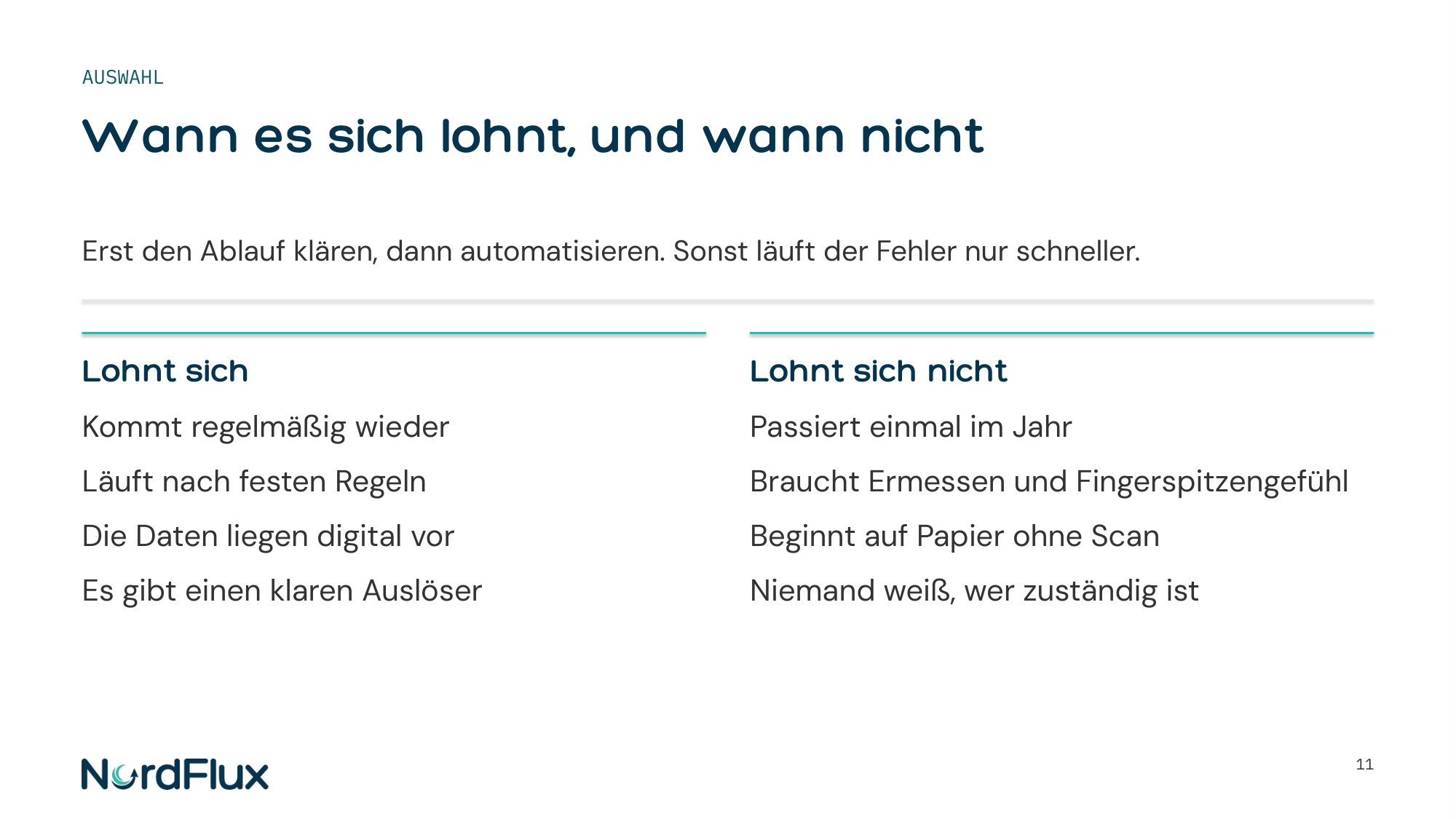
Eine Rechnung aus dem Vortrag: Zehn Minuten am Tag für dieselbe Aufgabe sind bei 220 Arbeitstagen rund 37 Stunden im Jahr, also eine volle Arbeitswoche. Ob sich Automatisieren lohnt, entscheidet aber eher der Ablauf als die Zeit. Lohnend ist, was regelmäßig wiederkommt, nach festen Regeln läuft, digital vorliegt und einen klaren Auslöser hat. Was einmal im Jahr passiert, Fingerspitzengefühl braucht oder auf Papier beginnt, bleibt besser beim Menschen. Dasselbe gilt, wenn niemand weiß, wer eigentlich zuständig ist.
Erst den Ablauf klären, dann automatisieren. Sonst läuft der Fehler nur schneller.
Genau daran hat sich im Raum auch gezeigt, wer schnell vorankam:
„Bei dem Thema Prozessautomatisierung merkt man, welche Personen sich schon viel mit dem Kernprozess beschäftigt haben und wer erst einmal drauflos entwickelt. Meine Empfehlung: Macht euch zunächst über den genauen Prozess Gedanken. Die technische Lösung bauen wir dann gemeinsam!“
Simon Glowik
Fertige Beispiele in n8n
Drei Fälle stammen aus Simons eigener Arbeit. Bei einem Landratsamt fragen Bürger per Formular nach einem Grundstück, n8n gleicht die Anfrage mit dem Register ab. Ohne Treffer geht der Bescheid automatisch raus, bei einem Treffer übernimmt ein Mensch. Bei NordFlux selbst liest n8n jeden Tag die Ausschreibungen im Postfach und meldet sich, sobald eine zu mindestens 60 Prozent zum eigenen Profil passt. Für einen Sozialträger zeigt eine Demo, wie Rechnungen in SharePoint landen und in Teams freigegeben werden, ab 1.000 Euro in zwei Stufen.
Im Workshop selbst stand ein Fall im Mittelpunkt, den viele kennen: Anfragen von der Webseite in eine Liste. Ein Formular nimmt Name, E‑Mail, Thema und Nachricht auf. n8n prüft, ob die Mailadresse plausibel ist, legt die Anfrage mit Zeitstempel in einer Tabelle ab und verschickt zwei Mails, eine Bestätigung an den Kunden und einen Hinweis an den Betrieb. In einer zweiten Fassung liest ein KI‑Baustein die Nachricht, ordnet sie nach Thema und Dringlichkeit ein und schreibt einen Antwortentwurf. Im echten Betrieb liest diesen Entwurf vorher ein Mensch.
Selbst bauen
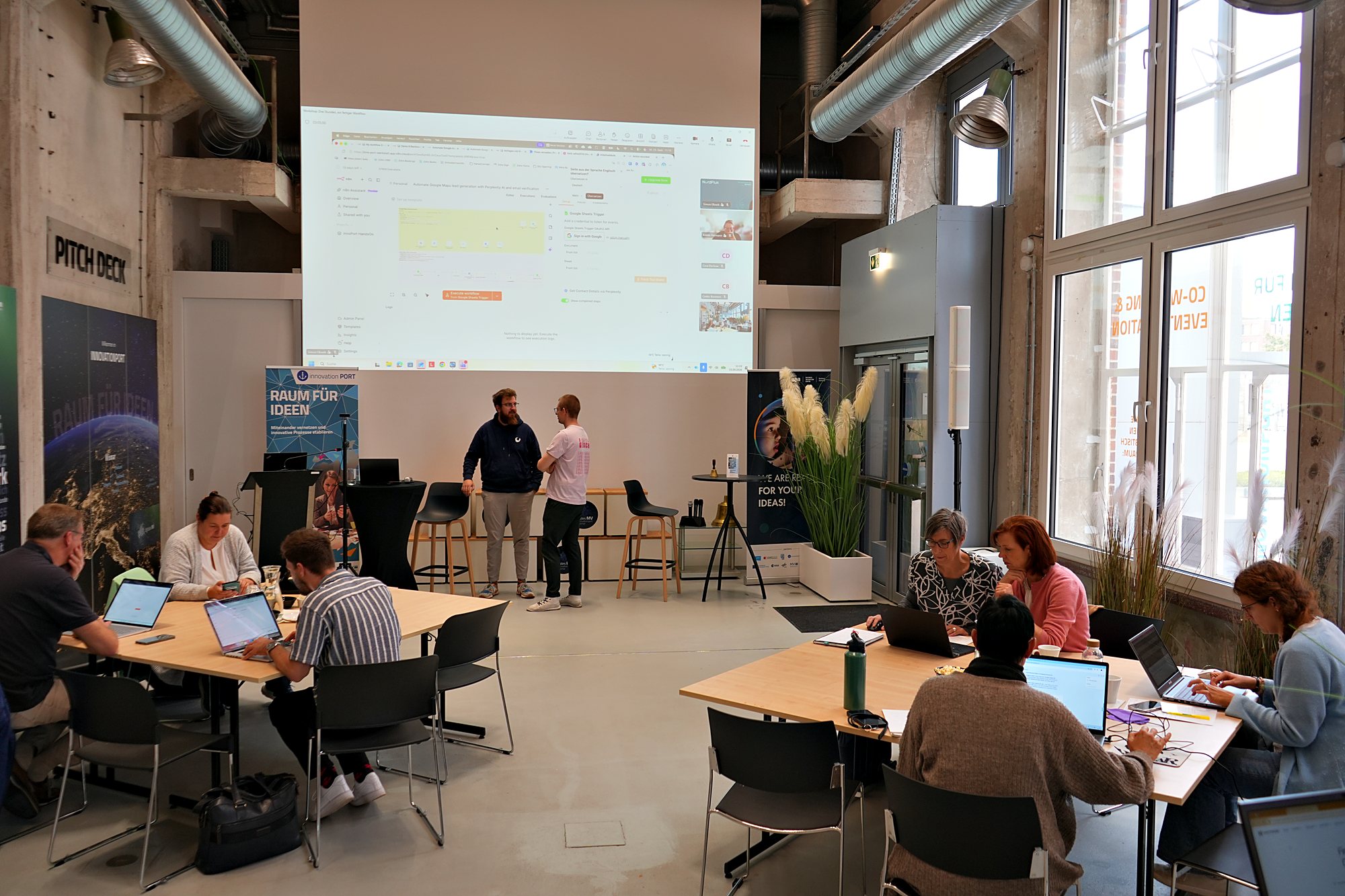
Nach der Pause hat jeder an seiner eigenen Aufgabe gearbeitet. Zuerst zerlegen in Auslöser, Schritte und Ergebnis. Dann in der eigenen Software suchen, wo Automatisierung steckt, unter Stichworten wie Regeln, Workflows oder Flows. Klein anfangen, mit Testdaten, und nichts auf alte Mails oder echte Kunden loslassen. Wer in der eigenen Software keinen Weg fand, hat in der n8n‑Werkstatt mit einem Demo‑Konto weitergebaut und den fertigen Workflow als Datei mitgenommen.
Dass das so gut lief, hatte Simon vorher nicht erwartet:
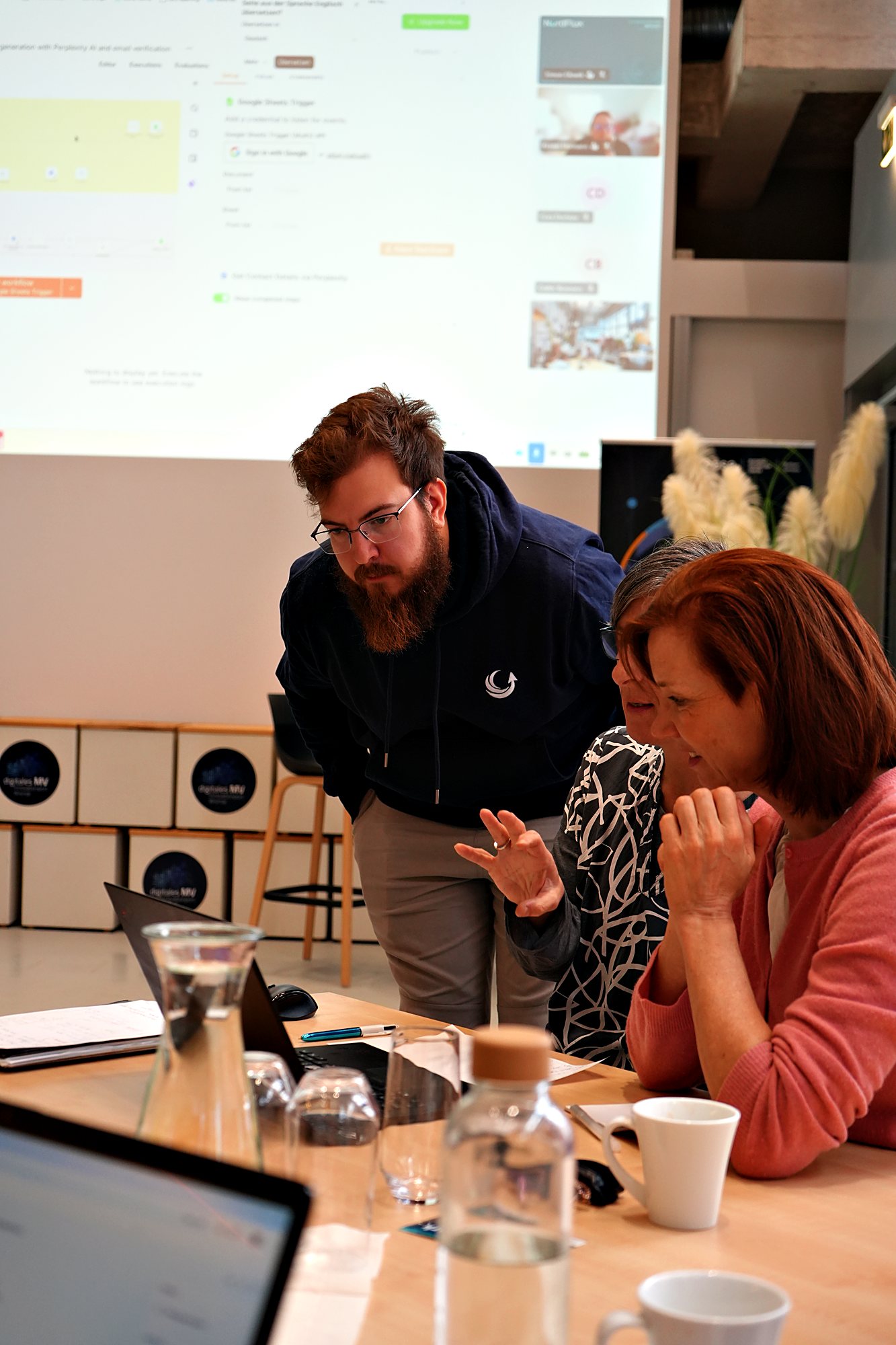
„Ich habe mir vorgestellt, dass viele bei dem Thema Automatisierung direkt abschalten und überfordert sind. Allerdings war es so, dass alle Teilnehmenden aktiv teilgenommen haben und selbst in einer Testumgebung geklickt haben.“
Simon Glowik
n8n oder Copilot?
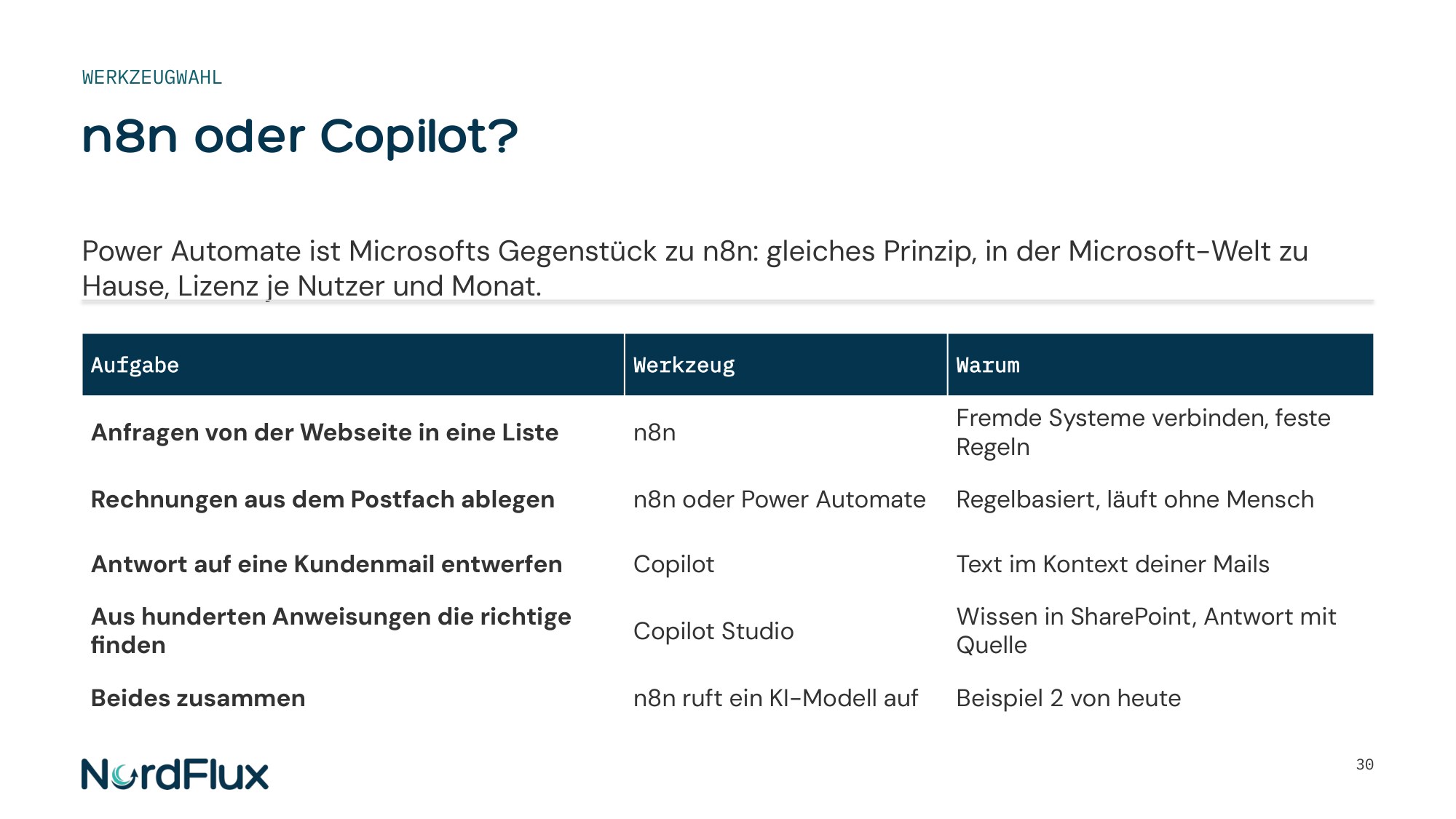
Zum Schluss ging es um Microsoft Copilot, mit Preisen und Grenzen. Unter dem Namen laufen drei Produkte. Copilot Chat ist in jedem berechtigten Microsoft‑365‑Geschäftsabo enthalten und kennt Ihre Dateien nur, wenn Sie sie selbst hineingeben. Microsoft 365 Copilot steckt in Word, Outlook, Teams und Excel, kennt Mails, Dateien und Termine und kostet eine eigene Lizenz je Nutzer. Copilot Studio ist ein Baukasten für eigene Assistenten und wird nach Nutzung abgerechnet. Live gezeigt hat Simon einen Wissensassistenten, der Fragen aus Arbeitsanweisungen beantwortet und die Quelle dazu nennt. Das Vorbild ist ein regionaler Energieversorger mit rund 700 solcher Anweisungen, im Workshop lief er mit erfundenen Regelwerken.
Die Faustregel: Wer Daten nach festen Regeln von einem System ins andere bringen will, ist mit n8n oder Power Automate schneller am Ziel. Wer eine Antwort auf eine Kundenmail entwerfen oder in Hunderten Dokumenten die richtige Anweisung finden will, ist bei Copilot richtig. Eine Grenze sollte man vorher kennen: Copilot sieht alles, was der jeweilige Nutzer sehen darf. Zu großzügig gesetzte Freigaben fallen dann plötzlich auf.
Fünf erste Schritte
Wer nach dem Lesen selbst anfangen will, kommt mit diesen fünf Schritten zum ersten laufenden Ablauf:
- Eine Aufgabe auswählen. Fragen Sie sich, was Sie jede Woche mehr als einmal tun, ohne nachzudenken, und wo Sie Daten von einem Fenster ins andere kopieren. Schreiben Sie drei Kandidaten auf und nehmen Sie den kleinsten.
- Den Ablauf auf Papier zerlegen. Was ist der Auslöser, welche Schritte folgen, was steht am Ende? Fünf Minuten reichen. Wenn es länger dauert oder unklar ist, wer zuständig ist, klären Sie das zuerst.
- In der eigenen Software nachsehen. In Outlook unter Einstellungen, E‑Mail, Regeln. In Gmail über die Suchoptionen und „Filter erstellen“. Mit Microsoft 365 unter make.powerautomate.com in den Vorlagen, etwa „Formular nach Excel“. Oft ist schon alles da.
- Klein und mit Testdaten bauen. Erst einen einzigen Schritt, mit einer eigenen Testadresse oder einem Testformular. Lassen Sie nichts auf alte Mails oder echte Kunden los, bevor es sauber läuft.
- Nach einer Woche prüfen. Greift die Regel wirklich, oder rutscht etwas durch? In n8n zeigt jede Ausführung, welche Daten durch welchen Schritt gegangen sind: grün heißt fertig, rot heißt hier ansehen. Danach kommt der nächste Kandidat.
Wer sich für KI‑Beratung und Automatisierung interessiert, findet bei NordFlux mehr dazu: nordflux.de/leistungen/automatisierung. Simon bietet außerdem einen kostenlosen Prozess‑Check von 60 Minuten an, im TGZ nebenan oder online. Darin sehen Sie sich gemeinsam drei Kandidaten an und klären, welcher sich lohnt.
Die Folien zum Nachlesen
Simon Glowik hat seine Präsentation zur Verfügung gestellt. Alle 34 Folien, mit Werkzeugvergleich, Kosten, den n8n‑Beispielen und der Anleitung zum Weitermachen:
Wo Sie weitermachen können
Am schnellsten kommen Sie voran, wenn jemand daneben sitzt, während Sie es selbst probieren. Alle Angebote sind kostenfrei, der InnovationPort ist ein ESF‑Projekt.
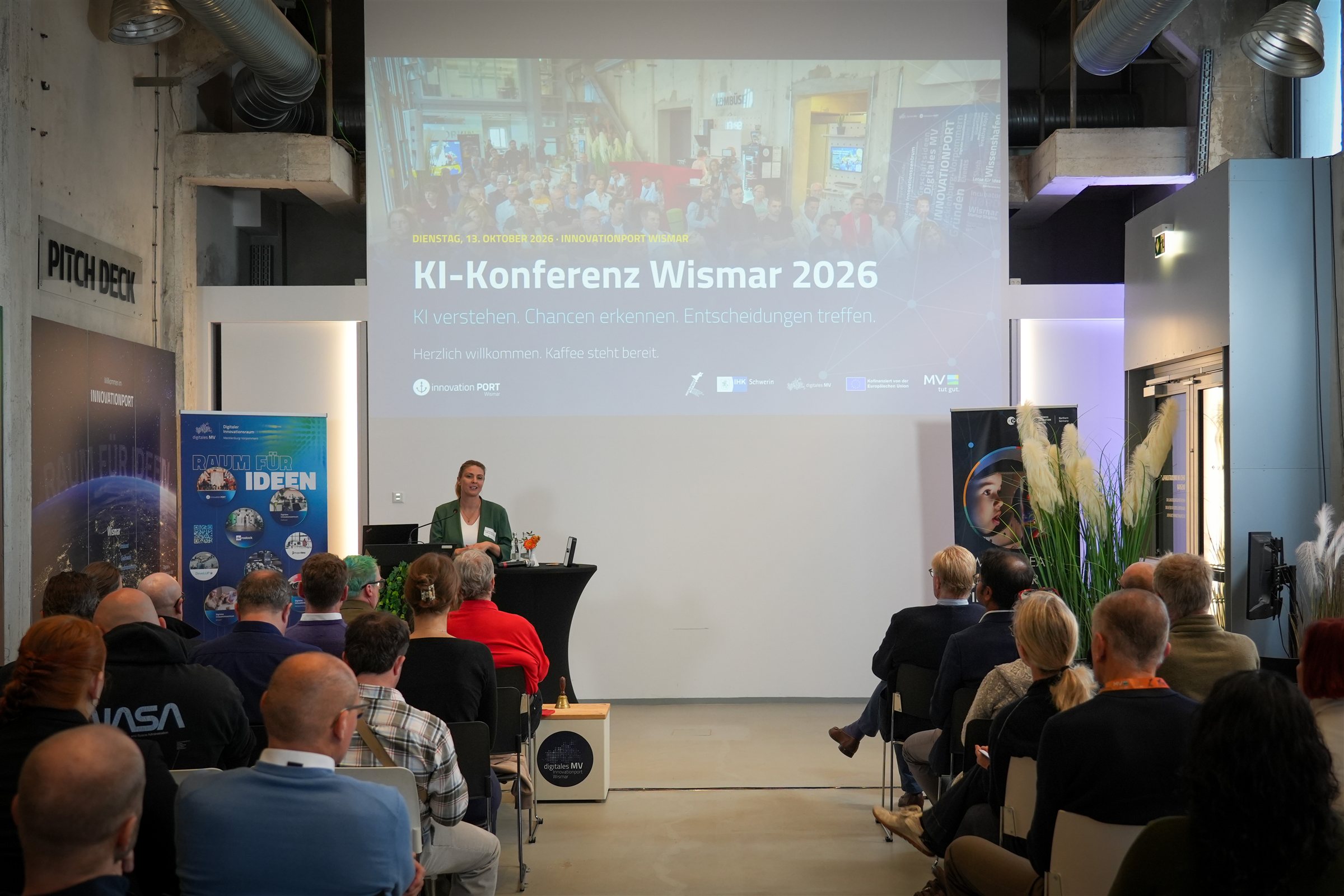
- KI‑Konferenz Wismar am 13. Oktober, 10 bis 17 Uhr. Wenn Sie über das einzelne Werkzeug hinaus wissen wollen, was KI für Ihren Betrieb bedeutet.
- Techniktag am 28. Oktober, 9 bis 21 Uhr bei uns in Wismar. Bringen Sie Ihre Aufgabe und Ihr Gerät mit und bauen Sie Ihren ersten Workflow mit Unterstützung weiter.
Impressionen aus dem Workshop